ScratchJr – Project 5: Đua xe – Version 2
Tiếp theo nội dung ScratchJr – Project 4: Săn khủng long, hôm nay tôi lại tiếp tục giới thiệu một project mới để bạn có thêm ý tưởng tham khảo trong quá trình khám phá ScratchJr với trẻ. Trong kỳ này, tôi sẽ quay lại chủ đề đua xe nhưng với một phiên bản khác là Version 2. Trong phiên bản thứ 2 này, trẻ sẽ có thể thiết lập bảng điều khiển để thực hiện các thao tác tùy ý trên con xe yêu thích của mình.
Lưu ý:
- Các nội dung tôi giới thiệu ở đây chỉ nhằm mục đích cung cấp ý tưởng tham khảo. Bạn nên xem xét tình hình thực tế của từng trẻ để linh hoạt điều chỉnh cho phù hợp;
- Các nội dung đã giới thiệu trước đó (ví dụ thêm nhân vật, thay đổi phông nền, thêm trang) tôi sẽ không nhắc lại. Nếu cần thiết, bạn có thể quay lại các kỳ trước đó để xem hoặc comment trực tiếp vào nội dung này để tôi phản hồi khi có thể;
#1. Ý tưởng của cho ScratchJr project – Đua xe – Version 2
Ý tưởng thiết kế của Project 5 – Đua xe – Version 2 như sau:
- Project cũng sẽ chỉ có 1 page: Đây là nơi tất cả các nhân vật xuất hiện và hoạt động;
- Tổng cộng sẽ có 6 nhân vật:
- Tất nhiên, nhân vật đầu tiên là chiếc xe yêu thích của trẻ;
- 5 nhân vật thuộc bảng điều khiển bao gồm: Nút sang trái (để quay đầu xe), Nút sang phải (để tăng tốc chạy về bên phải), Nút đi lên (để di chuyển lên), Nút đi xuống (để di chuyển xuống) và Nút nhảy (để con xe nhảy lên tránh chướng ngại vật).
#2. ScratchJr project – Đua xe – Version 2 – Code chi tiết cho các nhân vật
#2.1 Nhân vật Car
Nhân vật Car là vai chính nên hiển nhiên sẽ có phần code phức tạp nhất.

Đầu tiên, nhân vật Car sẽ được kích hoạt vòng lặp liên tục (sử dụng Repeat Forever thuộc End blocks) chạy về bên phải với khối lệnh kích hoạt Green flag (lá cờ xanh).
Tùy thuộc vào thao tác điều khiển cụ thể, block Start on Message – Starts the script whenever a message of the specified color is sent với một màu nhất định sẽ được kích hoạt. Cụ thể:
- Với block Start on Message màu cam (tương ứng với Nút nhảy): Nhân vật Car sẽ nhảy lên 2 bước;
- Với block Start on Message màu đỏ (tương ứng với Nút đi lên): Nhân vật Car sẽ được thiết lập tăng tốc độ và lập lại hành động đi lên 4 bước;
- Với block Start on Message màu vàng (tương ứng với Nút đi xuống): Nhân vật Car sẽ được thiết lập tăng tốc độ và lập lại hành động đi xuống 4 bước;
- Với block Start on Message màu xanh lá cây (tương ứng với Nút sang phải): Nhân vật Car sẽ được thiết lập tăng tốc độ và lập lại hành động đi sang phải 4 bước;
- Với block Start on Message màu nước xanh nước biển (tương ứng với Nút sang trái): Nhân vật Car sẽ được thiết lập tăng tốc độ và lập lại hành động đi sang trái 4 bước;
Lưu ý:
- Bạn có thể xem kỹ hơn về Start on Message trong nội dung Làm gì trước khi bắt tay vào luyện ScratchJr;
- Bạn sẽ cần nhớ thông tin màu của các block Start on Message khi xử lý các nút điều khiển trong mục tiếp theo. Trong các phần tiếp theo, bạn sẽ thấy tôi vẽ màu của các nút điều khiển không đồng bộ với màu của Send Message. Việc này là nhằm để nhấn mạnh màu vẽ cho các nhân vật không quan trọng.
#2.2 Nhân vật Nút nhảy
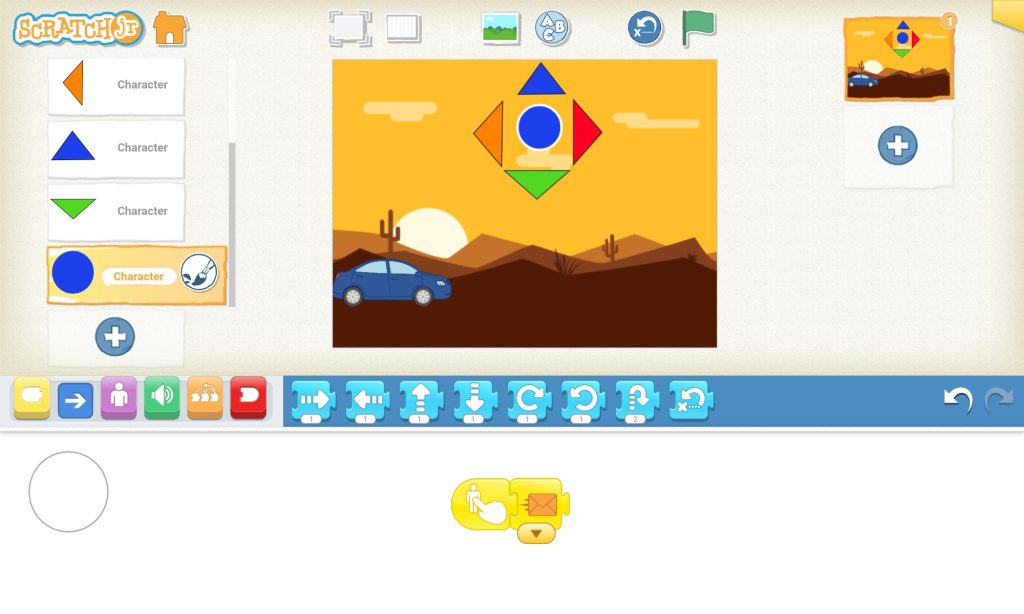
Nhân vật Nút nhảy được thiết kế kiểu hình tròn màu xanh nước biển bằng Paint Editor (tất nhiên, tùy thuộc vào sở thích, trẻ có thể vẽ kiểu khác). Phần code của nhân vật này đơn giản đến bất ngờ: Với block Start on Tap thuộc Triggering blocks, một khi bấm vào nhân vật này, đối tượng sẽ triển block Send Message – Sends a message of the specified color (Gửi message của một màu cụ thể) cũng thuộc Triggering blocks. Như tôi đề cập trước đó, điểm cần lưu ý ở đây là thiết lập màu cho phù hợp với phần code đã xây dựng ở nhân vật Car (trong trường hợp của Nút nhảy sẽ là màu cam).
#2.3 Nhân vật Nút đi lên
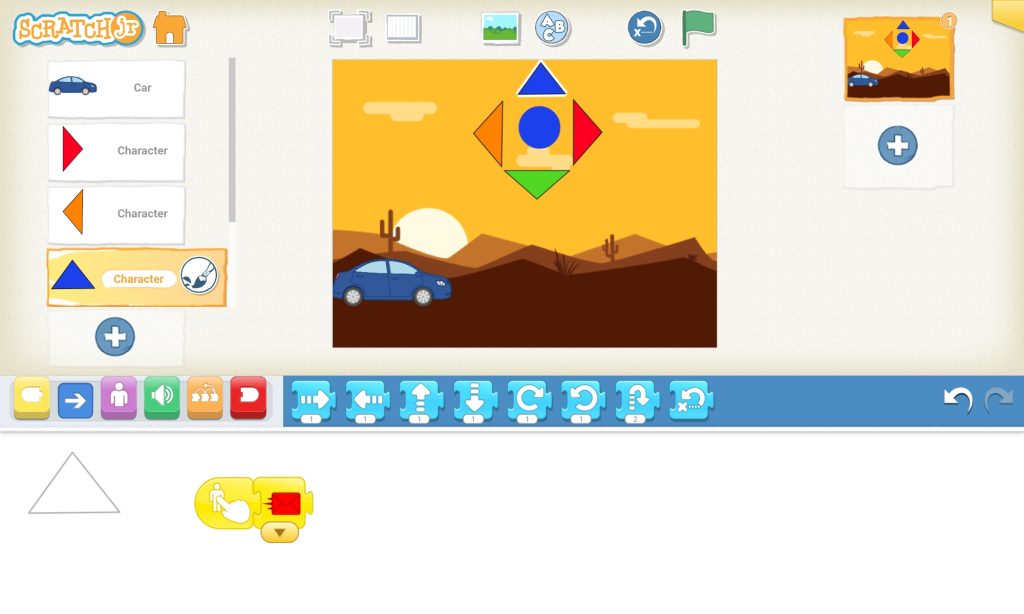
Nhân vật Nút đi lên cũng được thiết kế kiểu hình tam giác màu xanh nước biển bằng Paint Editor. Phần code của nhân vật này cũng sẽ rất đơn giản: Với block Start on Tap thuộc Triggering blocks, một khi bấm vào nhân vật này, đối tượng sẽ triển block Send Message màu đỏ tương ứng với phần code đã xây dựng ở nhân vật Car.
#2.4 Nhân vật Nút đi xuống
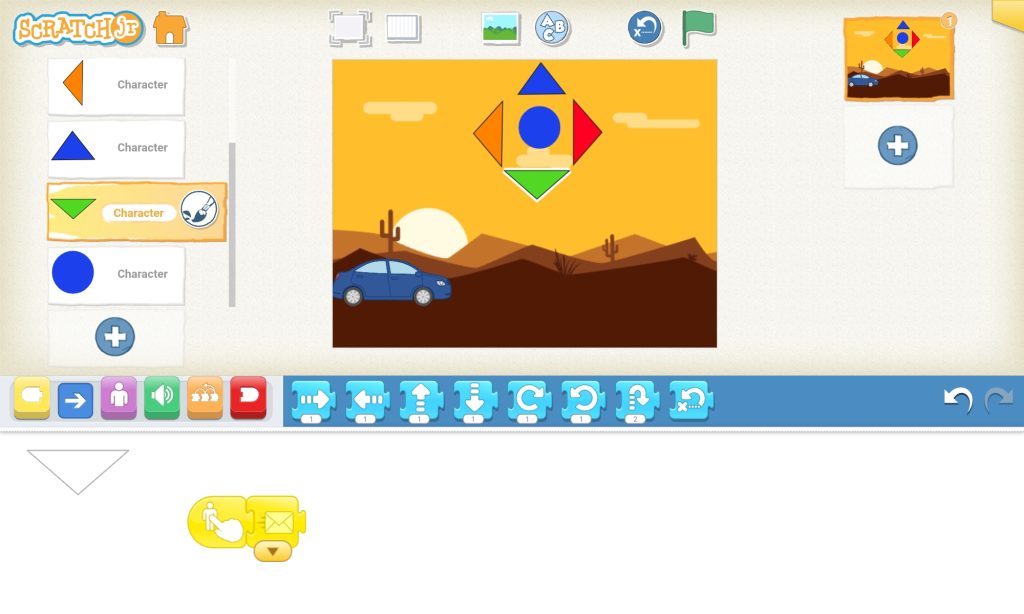
Nhân vật Nút đi xuống cũng được thiết kế kiểu hình tam giác màu xanh lá cây bằng Paint Editor. Phần code của nhân vật này cũng sẽ rất đơn giản: Với block Start on Tap thuộc Triggering blocks, một khi bấm vào nhân vật này, đối tượng sẽ triển block Send Message màu vàng tương ứng với phần code đã xây dựng ở nhân vật Car.
#2.5 Nhân vật Nút sang phải
Nhân vật Nút đi phải cũng được thiết kế kiểu hình tam giác màu đỏ bằng Paint Editor. Phần code của nhân vật này cũng sẽ rất đơn giản: Với block Start on Tap thuộc Triggering blocks, một khi bấm vào nhân vật này, đối tượng sẽ triển block Send Message màu xanh lá cây tương ứng với phần code đã xây dựng ở nhân vật Car.

#2.6 Nhân vật Nút sang trái
Nhân vật Nút đi lên cũng được thiết kế kiểu hình tam giác màu cam bằng Paint Editor. Phần code của nhân vật này cũng sẽ rất đơn giản: Với block Start on Tap thuộc Triggering blocks, một khi bấm vào nhân vật này, đối tượng sẽ triển block Send Message màu xanh nước biển tương ứng với phần code đã xây dựng ở nhân vật Car.

#3. Test ScratchJr project
Như mọi khi, sau khi hoàn thành công tác chuẩn bị, tôi sẽ có thể phóng to màn hình để chơi trò đua xe – phiên bản 2. Và lần này trẻ có thể tham gia trực tiếp vào quá trình điều khiển con xe yêu thích của mình.
Và để cho trò chơi hấp dẫn hơn, bạn có thể thiếp lập thêm các nhân vật khác nằm trên đường đua để trẻ luyện kỹ năng thao tác. Ví dụ với nhân vật rào chắn bổ sung, nếu trẻ không điểu khiển kịp thao tác nhảy lên để tránh chướng ngại vật này thì chiếc xe sẽ bị đi lùi về 3 bước.
One thought on “ScratchJr – Project 5: Đua xe – Version 2”