Lần đầu chạy ScratchJr
Kết thúc nội dung Làm gì trước khi bắt tay vào luyện ScratchJr?, tôi cũng chấm dứt luôn phần tìm hiểu lý thuyết nhạt nhẽo để chuyển sang phần động chạm tay chân với ScratchJr. Và tất nhiên để có thể động chạm, tôi phải tìm cách cài đặt cái app ScratchJr trước cái đã.
#1. Tìm cái app ScratchJr ở đâu?
Để trả lời câu hỏi này, tôi phải de lại trang ScratchJr – Home (đề cập trong nội dung Nên dạy Coding cho trẻ với ngôn ngữ nào?) để tìm link cài đặt đã.
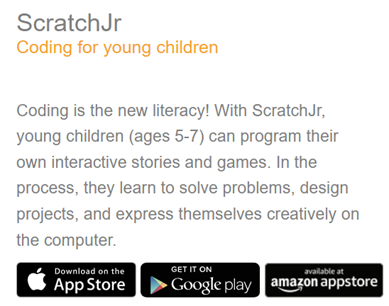
Như thông tin ở trên, tôi sẽ có thể hốt được cái app SratchJr từ:
- App Store của Apple;
- Google play của Google;
- Amazon appstore của Amazon.
Sau khi cân nhắc yếu tố “đầu tiên – $$$” và độ tiện dụng, tôi nhận thấy Google play của Google sẽ là lựa chọn tốt nhất (cho tôi) trong 3 phương án nói trên.
Lưu ý:
- Việc lựa chọn nói trên chỉ phù hợp với hoàn cảnh của tôi (vì tôi đang xài thiết bị chạy hệ điều hành Android với Google play có sẵn). Trong các trường hợp khác, ví dụ nếu bạn đang xài đồ của Apple thì cứ bay vô App Store mà xúc cái app ScratchJr chứ cũng không có lý do gì lại đi kiếm thêm một con máy chạy Android làm gì;
- Dựa trên phần thông tin về Interface – Giao diện của ScratchJr đề cập trong kỳ trước, tôi cũng nhận thấy việc thực hành trên các thiết bị có màn hình tương đối lớn như Tablet hoặc iPad sẽ thuận tiện hơn;
- Thằng Amazon appstore tôi thấy không phổ biến bằng 2 thằng kia (App Store và Google play) nên sẽ không đề cập nhiều ở đây. Nếu cần bạn có thể truy cập vào liên kết tương ứng của trang ScratchJr nói trên để đến ScratchJr:Amazon.com:Appstore for Android.
#2. Cài đặt ScratchJR với Google play
Sau khi chốt phương án cài đặt với Google play của Google, tôi truy cập thử đến link tương ứng (ScratchJr – Apps on Google Play) như đề cập ở Mục 1.

Ở đây tôi có thể tiến hành cài đặt bằng cách:
- Mở link nói trên ngay trên thiết bị cần cài đặt rồi chọn Install;
- Search từ khóa ScratchJr trên giao diện Google play của thiết bị cần cài đặt rồi chọn cái app tương ứng.
Trong hai cách nói trên thì tôi thích phương án thứ nhất hơn vì hạn chế việc vớ trúng hàng đểu thay vì ScratchJr chính chủ.
Quá trình cài đặt tương đối nhanh chóng và dễ dàng. Nếu mọi chuyện êm đẹp, tôi sẽ thấy cài tùy chọn Open để mở cái ứng dụng như sau.

#3. Lần đầu chạy ScratchJr
Sau khi chọn Open, cái app ScratchJr sẽ xin xỏ tôi cấp quyền truy cập vào một số thứ như:
- Take pictures (chụp ảnh) and record videos (ghi video);
- Record audio (ghi âm);
- Access photo and media on your device (truy cập vào photo/media trên thiết bị)
Với các tùy chọn:
- While using this app (Chỉ khi sử dụng ứng dụng);
- Only this time (Chỉ cho lần này, sau đó tính sau);
- Not allow (Không cho, cấm xin xỏ!)
Như đề cập trong nội dung Làm gì trước khi bắt tay vào luyện ScratchJr?, tôi nhận thấy ứng dụng có sử dụng chức năng chụp ảnh và ghi âm nên sẽ cho phép 2 cái đầu (với tùy chọn While using this app). Cái vụ Access photo and media on your device tạm thời tôi từ chối, khi nào cần thì tìm cách điều chỉnh lại quyền truy cập vậy.
Kế tiếp ứng dụng sẽ hỏi tiếp “Where” với các tùy chọn:
- School (ở trường học)
- Home (ở nhà)
- Other (chỗ khác???)
Ở đây tôi chọn đại Home cho qua chuyện để bắt đầu truy cập vào giao diện chính của ứng dụng.

Tại đây, tôi quan sát thấy xuất hiện 3 đối tượng đầy nghi vấn là:
- #1. Cái bánh răng ở góc trên bên phải;
- #2. Dấu chấm hỏi;
- #3. Cái nhà.
Truy cập vào đối tượng #1, tôi xác định đây là vị trí cho phép thiết lập ngôn ngữ. Tùy chọn mặc định ở đây là English (tiếng Anh). Như đã đề cập ở đâu đó, tôi sẽ ưu tiên sử dụng ngôn ngữ này để thuận tiện trong quá trình tra cứu khi cần thiết.

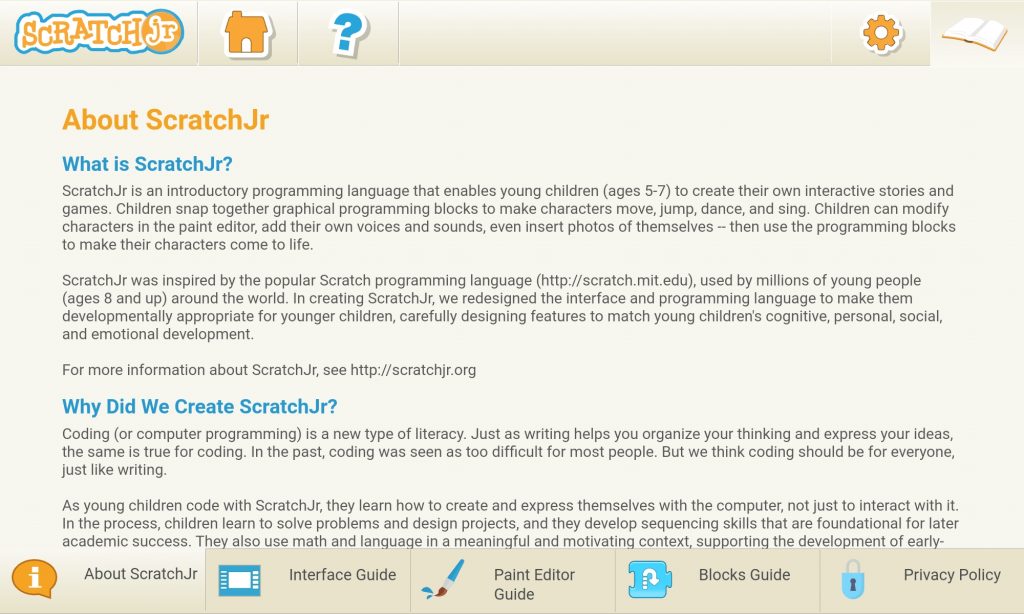
Kế bên cái bánh răng tôi cũng thấy có xuất hiện biểu tượng cuốn sách để cung cấp thông tin về ScratchJr kèm theo các nội dung như Interface Guide, Paint Editor Guide, Block Guide như tôi giới đã giới thiệu trong nội dung Làm gì trước khi bắt tay vào luyện ScratchJr?. Ngoài ra còn có phần liên quan đến Privacy Policy (tôi sẽ kiểm tra kỹ sau nhưng chắc có liên quan đến việc thu thập và sử dụng dữ liệu gì đấy).
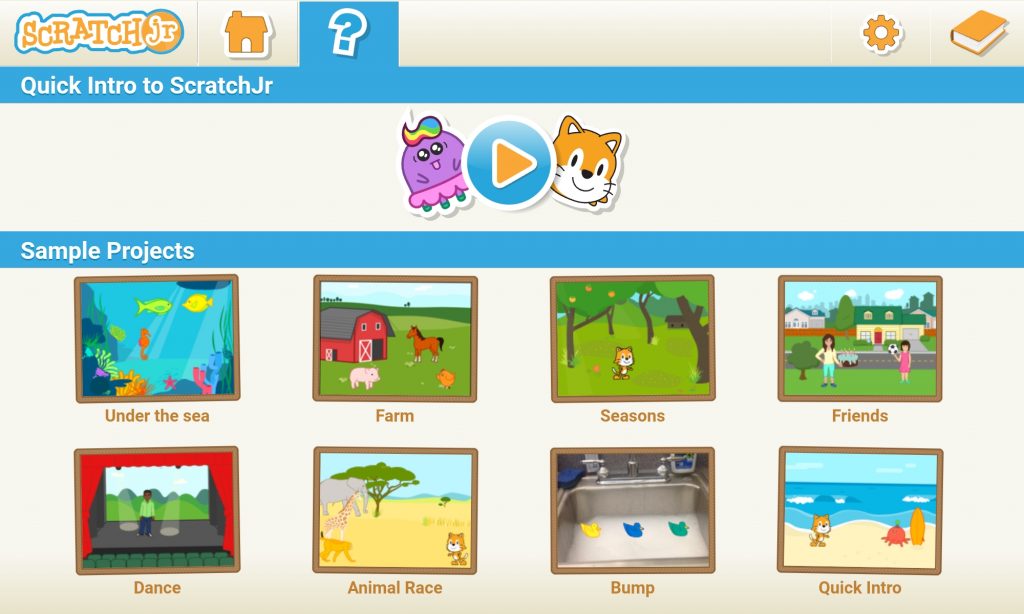
Quay trở lại giao diện chính, tôi thử vô tiếp đối tượng #2. Dấu chấm hỏi. À, hóa ra đây là phần Quick Intro để giới thiệu nhanh về ScratchJr và Sample Projects (dự án mẫu).
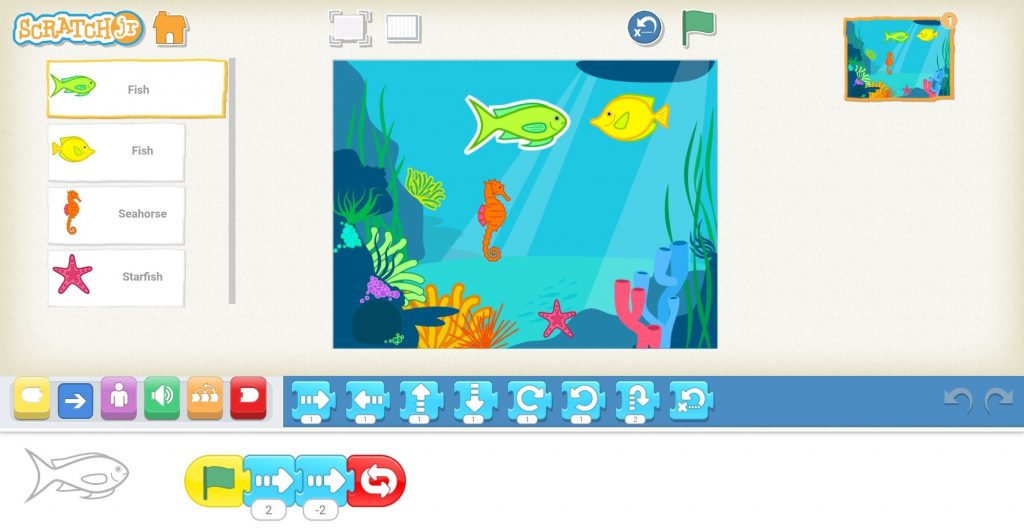
Soi nhanh thử cái dự án mẫu Under the sea tôi thấy một mớ xanh đỏ vàng tím hơi rối mắt nhưng chắc chắn đây sẽ là nguồn “tư liệu quý giá” để tôi chôm chỉa ý tưởng phục vụ cho những ngày đầu chập chững lập trình với ScratchJr.
Quay trở lại đối tượng #3. Cái nhà, tôi xác định đây là vị trí để quản lý các dự án của tôi (My Projects) với biểu tượng dấu “+” chắc là để thêm dự án mới chứ không sai vào đâu được.
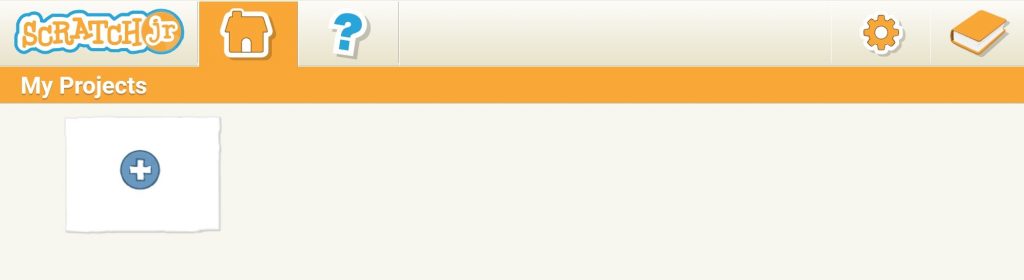
Tìm hiểu đến đây tôi thấy cũng hơi mệt rồi nên thôi tạm nghỉ. Kỳ tới tôi sẽ quay lại chỗ My Projects này chiến đấu tiếp vậy.
One thought on “Lần đầu chạy ScratchJr”